






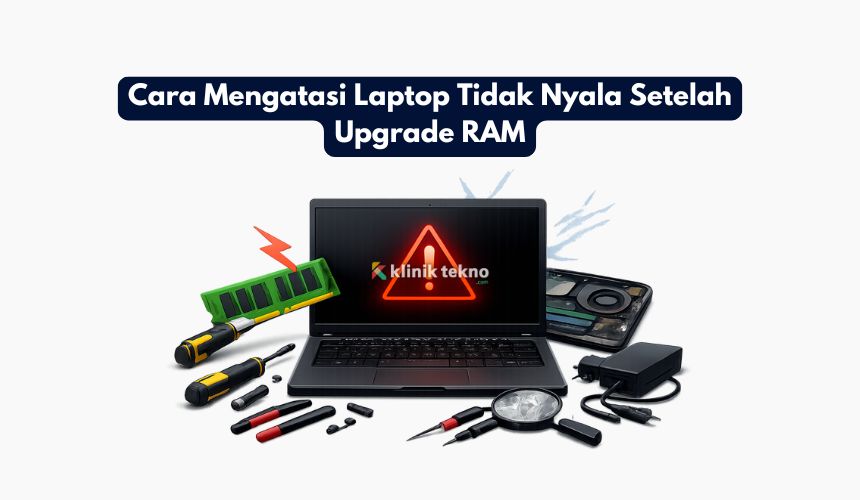
Cara Mengatasi Laptop Tidak Nyala Setelah Upgrade RAM – Upgrade RAM mestinya bikin laptop makin ngebut. Tapi kalau setelah pasang RAM baru laptop malah tidak nyala atau layar gelap, tenang jangan panik.
Artikel ini bahas penyebab paling umum dan langkah solutif yang bisa kamu lakukan sendiri, step-by-step, singkat, dan to the point.
Fokusnya biar cepat normal dan kamu paham apa yang salah.
Topik yang akan dibahas:
Pahami Dulu Gejalanya
Mati total vs. nyala tapi layar gelap (no display)
-
Mati total: tidak ada LED, kipas tidak berputar.
→ Biasanya short, pemasangan tidak tepat, atau proteksi daya aktif. -
Nyala tapi no display: LED/kipas menyala, layar tetap hitam.
→ Sering terkait RAM tidak terbaca atau kompatibilitas.
Bunyi beep/LED blink code & arti umumnya
Banyak laptop pakai beep code atau kedipan LED buat indikasi error. Pola beep/LED bervariasi tiap merek, tapi error RAM termasuk yang paling sering. Kalau ada beep berulang/kedipan pola tetap, hampir pasti memori yang diperiksa duluan.
Catatan: Arti pastinya ada di manual masing-masing merek. Tapi untuk troubleshooting cepat, anggap dulu “beep = cek RAM”..
Persiapan Aman Sebelum Bongkar
Matikan daya & buang sisa arus
-
Shut down → cabut adaptor.
-
Tahan tombol power 30–60 detik (melepas sisa arus dari board).
-
Kalau baterai bisa dilepas, lepas dulu (lebih aman).
Anti-statik (ESD)
-
Pakai gelang anti-statik atau minimal sering sentuh bodi logam (ground) sebelum menyentuh RAM.
-
Kerja di permukaan kering dan tidak berkarpet.
1 — Cek Pemasangan RAM (Reseat)
Lepas–pasang ulang dengan sudut yang benar
-
Buka cover RAM.
-
Buka klip kiri–kanan hingga modul naik.
-
Tarik modul dengan sudut ±30°.
-
Saat memasang, posisikan notch (ceklek) sesuai slot (tidak bisa dibalik kalau benar).
-
Dorong masuk dengan mantap hingga emas (contact) nyaris tak terlihat, lalu tekan ke bawah sampai klip mengunci sendiri.
Pastikan klip mengunci
Kalau klip belum masuk di alurnya, modul sering “setengah masuk” → laptop tidak akan POST.
2 — Uji Satu Keping, Satu Slot
Tes modul A di slot 1, lalu slot 2
-
Pasang 1 keping saja di slot A → nyalakan.
-
Jika gagal, pindah modul yang sama ke slot B → nyalakan.
Tukar modul (jika punya 2 keping)
-
Kalau punya dua modul (A & B), lakukan:
-
A di slot 1 (uji), lalu slot 2 (uji).
-
B di slot 1 (uji), lalu slot 2 (uji).
Hasilnya akan “mengungkap” apakah masalah di modul tertentu atau slot tertentu.
-
3 — Kembalikan ke RAM Lama
Pastikan laptop normal dengan RAM awal
-
Pasang kembali RAM bawaan → kalau laptop nyala normal, berarti board oke.
-
Masalah kemungkinan di RAM baru atau kompatibilitas.
Kombinasi lama+baru: kapan boleh, kapan hindari
-
Bisa campur brand/kapasitas berbeda, tapi paling aman spesifikasi mendekati: generasi sama (DDR4 dengan DDR4), dan profil standar (JEDEC).
-
Hindari campur DDR3 1.5V dengan DDR3L 1.35V (laptop modern biasanya minta DDR3L).
-
Performanya ideal bila dua modul identik (dual channel simetris).
4 — Reset BIOS/UEFI & Power Cycle
Power reset 30–60 detik
-
Cabut adaptor & baterai (jika bisa), tahan power 30–60 detik.
-
Tujuan: mengosongkan sisa arus dan memaksa retraining memori saat menyala lagi.
Tombol “battery reset”/pinhole (jika ada)
-
Beberapa laptop punya lubang kecil di bawah (ikon baterai). Tekan dengan paper clip 5–10 detik.
-
Fungsinya memutus baterai sementara → efeknya mirip melepas baterai fisik.
Catatan: Reset CMOS dengan melepas baterai CMOS pada laptop modern sering sulit (perlu bongkar lebih dalam). Lakukan jika paham risikonya.
5 — Cek Kompatibilitas RAM
DDR3 vs DDR3L, DDR4, DDR5 (SODIMM)
-
Fisik SODIMM mirip, tapi notch & standar beda.
-
DDR3L (1.35V) lazim di laptop lawas; DDR4 (1.2V) dan DDR5 (1.1V) di laptop lebih baru.
-
LPDDR4x/LPDDR5 biasanya disolder (tidak bisa diupgrade—lihat bagian khusus).
Non-ECC vs ECC, Registered vs Unbuffered
-
Laptop konsumen hampir selalu non-ECC, unbuffered.
-
ECC/Registered (server/WS) tidak kompatibel ke kebanyakan laptop konsumen.
Batas maksimal per slot & total
-
Tiap model punya limit (mis. per slot 16/32 GB; total 32/64 GB).
-
Jika kamu pasang di atas limit, laptop bisa tidak POST.
Single/dual rank & mixing brand
-
Dual rank kadang memberi performa lebih baik, tapi untuk kompatibilitas, yang penting kedua modul bisa jalan di profil standar.
-
Campur brand boleh, tapi profil harus “aman”. Kalau ragu, pakai dua modul identik.
6 — Frekuensi & Profil Memori
XMP/EXPO di laptop gaming (bila ada)
-
Beberapa laptop gaming mendukung XMP/EXPO. Profil terlalu agresif bisa bikin gagal boot.
-
Solusi: masuk BIOS, nonaktifkan XMP atau pilih profil standar (JEDEC).
Downclock otomatis & kegagalan training
-
Normalnya, sistem akan menurunkan frekuensi agar cocok.
-
Jika tetap gagal, berarti kombinasi IC/board tidak “klik”. Coba modul lain yang lebih konservatif.
7 — Bersihkan Konektor RAM
Isopropyl alcohol & microfiber (aman)
-
Teteskan sedikit isopropyl alcohol 90%+ ke kain microfiber, usap kontak emas RAM & tiup perlahan hingga kering.
-
Pastikan benar-benar kering sebelum dipasang.
Hindari cara yang meninggalkan residu
-
Penghapus karet kadang dipakai, tapi dapat meninggalkan debu/residu. Lebih aman IPA + microfiber.
Tabel Diagnostik Ringkas: Gejala → Penyebab → Solusi
| Gejala | Penyebab | Solusi Singkat |
|---|---|---|
| Mati total | Pemasangan salah/short | Cabut daya, power reset 60 detik, reseat RAM |
| LED nyala, layar hitam | RAM tidak terbaca | Uji 1 modul–1 slot, reseat sampai klip terkunci |
| Beep berulang/LED blink | Error memori | Cek kompatibilitas, uji modul/slot, reset BIOS |
| Boot loop | Profil/timing agresif | Matikan XMP/EXPO, pakai profil JEDEC |
| Nyala hanya dengan RAM lama | RAM baru tidak cocok | Ganti RAM baru dengan spesifikasi yang cocok |
| Nyala dengan 1 slot saja | Slot lain bermasalah | Pakai slot sehat, cek ke teknisi jika perlu |
| Tidak bisa pasang fisik | Salah generasi (DDR3 vs DDR4/5) | Gunakan generasi yang sesuai model laptop |
Khusus Laptop Tertentu
RAM solder (LPDDR) tidak bisa di-upgrade
-
Banyak ultrabook/series tipis memakai LPDDR yang disolder. Kalau model kamu seperti ini, upgrade fisik tidak memungkinkan.
-
Jika sudah terlanjur bongkar dan tidak yakin, kembalikan ke kondisi awal dan cek tipe memori di spesifikasi resmi.
Opsi service mode & garansi
-
Beberapa produsen mengizinkan upgrade RAM tanpa menggugurkan garansi, selama plombir/segelseal tidak rusak.
-
Jika ada pinhole reset atau switch service mode, gunakan sesuai panduan pabrikan.
Setelah Menyala Tes Stabilitas
Jalankan memtest/diagnostik bawaan
-
Banyak laptop punya diagnostic memory test (akses lewat BIOS/UEFI atau tool pabrikan). Jalankan 1–2 pass.
-
Tujuannya memastikan stabil (bukan cuma sekadar bisa boot).
Pantau suhu & baterai
-
Setelah upgrade, cek suhu (khusus laptop gaming) dan pastikan baterai normal. RAM biasanya tidak bikin boros drastis, tapi profil agresif bisa mempengaruhi konsumsi.
Kapan Harus ke Service Center
-
Sudah lakukan reseat, tes silang slot–modul, reset BIOS, cek kompatibilitas, tetap tidak nyala.
-
Slot RAM terbukti rusak (hanya hidup di satu slot).
-
Ada tanda short/bau hangus, atau laptop mati total tanpa indikator.
-
Kamu ragu membongkar lebih jauh (mis. melepas board/topcase).
Bawa RAM baru & RAM lama saat ke service center agar teknisi bisa uji langsung.
Kesimpulan
Kalau laptop tidak nyala setelah upgrade RAM, 90% kasus beres dengan reseat yang benar, uji satu modul satu slot, reset BIOS/power, dan memastikan kompatibilitas (generasi, voltase, kapasitas, non-ECC). Jaga kebersihan konektor dan hindari profil agresif di awal.
Bila semua langkah sudah dicoba tapi masih gagal, kemungkinan ada slot rusak atau perlu bantuan teknisi bawa serta modul lama & baru untuk diagnosa cepat.
Tip akhir: sebelum membeli RAM, cek spesifikasi resmi (generasi, kapasitas maksimal, jumlah slot) agar upgrade lancar sejak awal.
Semoga membantu!


