








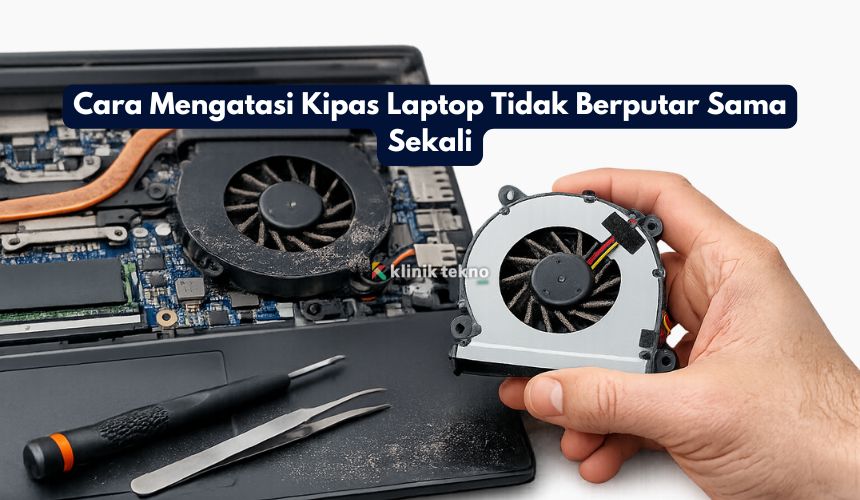
Cara Mengatasi Kipas Laptop Tidak Berputar Sama Sekali – Kipas laptop yang tidak berputar sama sekali sering bikin panik wajar, karena kipas adalah “penjaga suhu” yang mencegah laptop overheat.
Kabar baiknya, masalah ini tidak selalu berarti kerusakan besar. Banyak kasus bisa ditangani dengan langkah sederhana, asal dilakukan dengan urut dan aman.
Di artikel ini, kamu akan dapat panduan bertahap dari yang paling mudah sampai yang lebih teknis, lengkap dengan tanda-tanda kapan harus berhenti dan membawa laptop ke teknisi.
Jawaban cepat: Jika kipas laptop tidak berputar sama sekali, mulai dari langkah aman seperti cek suhu, bersihkan ventilasi, reset daya, update BIOS/driver, lalu cek pengaturan fan/thermal. Bila kipas tetap diam dan laptop cepat panas/mati mendadak, kemungkinan ada masalah hardware seperti kipas macet, kabel kipas lepas, atau IC power/board bermasalah—sebaiknya cek teknisi.
Topik yang akan dibahas:
Kenapa kipas laptop bisa tidak berputar sama sekali?
Sebelum masuk ke solusi, kita pahami penyebab umumnya. Biasanya kipas mati total karena:
-
Debu menumpuk sampai kipas macet.
-
Kipas aus/rusak (bearing kering, motor lemah, baling-baling seret).
-
Kabel kipas longgar/lepas atau konektor bermasalah.
-
Sensor suhu / kontrol kipas error (BIOS, EC controller, atau driver).
-
Setting mode senyap / fan curve terlalu “hemat” sehingga kipas jarang jalan (meski “tidak berputar sama sekali” biasanya tetap akan berputar saat panas).
-
Masalah motherboard (jalur power kipas, komponen regulator, atau IC pengendali).
Tanda bahaya (kalau ini terjadi, hentikan pemakaian dulu)
Kalau kamu mengalami salah satu hal ini, sebaiknya matikan laptop dulu dan lanjutkan troubleshooting dalam kondisi aman:
-
Laptop cepat panas hanya beberapa menit dipakai.
-
Laptop mati sendiri (shutdown mendadak).
-
Ada bau hangus atau casing bagian bawah sangat panas.
-
Kipas tidak pernah berputar bahkan saat laptop dipakai berat (game/render) dan suhu tinggi.
Overheat bisa merusak komponen lain. Jadi lebih baik aman dulu.
Langkah 1: Pastikan memang “tidak berputar” (bukan hanya pelan)
Kadang kipas sebenarnya berputar, tapi pelan dan tidak terdengar.
-
Dekatkan telinga ke area ventilasi (biasanya sisi kiri/kanan atau belakang).
-
Rasakan hembusan udara di grill ventilasi.
-
Jika laptop punya software monitoring, cek RPM fan (jika terbaca 0 terus, ini petunjuk penting).
Catatan: beberapa laptop punya mode kipas “0 RPM” saat suhu rendah. Tapi saat suhu naik, kipas seharusnya mulai jalan.
Langkah 2: Cek ventilasi dan bersihkan area luar (cara aman tanpa bongkar)
Debu di ventilasi bisa menghambat aliran udara dan membuat kipas bekerja keras, bahkan macet.
Yang bisa kamu lakukan:
-
Matikan laptop, cabut charger.
-
Jika memungkinkan (laptop non-baterai tanam), lepas baterai.
-
Bersihkan ventilasi dengan kuas halus.
-
Tiup debu menggunakan blower atau semprotan udara (angin pendek-pendek, jangan terlalu dekat).
Hindari: menyedot dengan vacuum terlalu dekat (risiko listrik statis) dan meniup terlalu kencang sampai kipas berputar liar. Kalau kamu meniup udara, ada baiknya tahan baling-baling kipas (kalau terlihat) agar tidak spin berlebihan.
Langkah 3: Lakukan power reset (sering efektif untuk error kontrol kipas)
Ini langkah “reset daya” yang aman dan sering menyelesaikan masalah kontrol hardware sementara.
-
Matikan laptop.
-
Cabut charger.
-
Lepas baterai (kalau bisa). Jika baterai tanam, tetap lanjut.
-
Tekan dan tahan tombol power 15–30 detik.
-
Pasang kembali baterai (jika dilepas) dan colok charger.
-
Nyalakan laptop.
Jika masalahnya berasal dari “hang” pada controller, kadang kipas kembali normal setelah ini.
Langkah 4: Cek pengaturan mode performa dan suhu kerja
Beberapa mode hemat daya bisa menahan kipas terlalu lama, tapi tidak sampai mati total saat panas. Tetap layak dicek:
-
Di Windows: coba ubah Power Mode ke Balanced atau Best performance.
-
Jika laptop punya aplikasi vendor (Lenovo Vantage, ASUS Armoury Crate, Acer Care Center, HP Command Center, dll.), cek:
-
Mode senyap/quiet
-
Profil thermal
-
Fan control (kalau ada)
-
Lalu uji dengan beban ringan:
-
Buka beberapa tab browser + video, atau jalankan benchmark ringan.
-
Kalau suhu naik tapi kipas tetap 0, lanjut langkah berikutnya.
Langkah 5: Update BIOS/firmware dan driver chipset (untuk masalah kontrol kipas)
Kontrol kipas banyak diatur oleh BIOS/Embedded Controller. Kalau ada bug, kipas bisa tidak dipicu.
Yang disarankan:
-
Update BIOS/UEFI dari website resmi merek laptop.
-
Update chipset driver (Intel/AMD), dan aplikasi manajemen sistem (vendor).
Penting: update BIOS harus hati-hati. Pastikan baterai cukup dan charger terpasang. Ikuti panduan resmi.
Langkah 6: Uji kipas lewat BIOS atau diagnostic tool (kalau tersedia)
Beberapa laptop menyediakan:
-
Menu diagnostic di BIOS
-
Aplikasi diagnostic bawaan (Dell SupportAssist, HP PC Hardware Diagnostics, Lenovo Diagnostics)
Di sana biasanya ada tes fan. Jika tes menunjukkan fan tidak terdeteksi atau gagal, ini mengarah ke masalah hardware (kipas/konektor/jalur power).
Langkah 7: Jika kamu berani dan punya alat, cek hardware (bongkar ringan)
Kalau kamu sudah terbiasa bongkar laptop (dan paham risiko garansi), berikut yang sering ditemukan:
A) Konektor kipas longgar/lepas
Kipas terhubung ke motherboard via kabel kecil 3–4 pin. Getaran atau bongkar pasang bisa membuatnya longgar.
Solusi:
-
Cabut konektor, bersihkan lembut (tanpa cairan berlebihan), pasang ulang rapat.
B) Kipas macet karena debu tebal / bearing seret
Tandanya:
-
Baling-baling susah diputar dengan jari (dalam kondisi mati).
-
Ada bunyi seret atau tidak halus.
Solusi:
-
Bersihkan area fan + heatsink.
-
Jika bearing sudah aus, biasanya lebih efektif ganti kipas daripada memaksa memperbaiki.
C) Kipas rusak (motor lemah)
Tandanya:
-
Kipas kadang mau nyala sebentar lalu mati.
-
RPM tidak stabil.
Solusi:
-
Ganti fan original/kompatibel sesuai part number.
Kalau kamu ragu, lebih aman bawa ke teknisi. Salah bongkar bisa merusak konektor fleksibel, baut patah, atau short.
Kapan harus langsung ke teknisi?
Sebaiknya tidak memaksa DIY jika:
-
Laptop mati sendiri karena panas.
-
Tidak ada pembacaan fan sama sekali di aplikasi/BIOS (fan not detected).
-
Setelah reset + update BIOS, tetap 0.
-
Kamu menduga ada masalah motherboard (mis. pernah kemasukan cairan, bekas korslet, atau kipas baru pun tidak nyala).
Teknisi biasanya bisa:
-
Mengukur tegangan pada konektor fan.
-
Memastikan apakah fan bermasalah atau kontrol di motherboard yang gagal.
-
Membersihkan dan repaste thermal dengan benar.
Tips supaya masalah tidak terulang
-
Bersihkan ventilasi secara rutin (1–3 bulan sekali, tergantung lingkungan).
-
Gunakan laptop di permukaan keras (hindari kasur/bantal).
-
Pantau suhu sesekali, terutama saat kerja berat.
-
Jika sudah 2–3 tahun pemakaian intens, pertimbangkan service bersih + ganti thermal paste.
Kesimpulan
Masalah kipas laptop tidak berputar sama sekali bisa berasal dari debu, error kontrol, hingga kerusakan hardware.
Mulai dari langkah aman bersihkan ventilasi, power reset, cek mode performa, update BIOS/driver, lalu diagnostic.
Jika tetap 0 RPM terutama saat laptop panas, besar kemungkinan ada masalah pada kipas/konektor/motherboard dan lebih bijak dibawa ke teknisi.


