





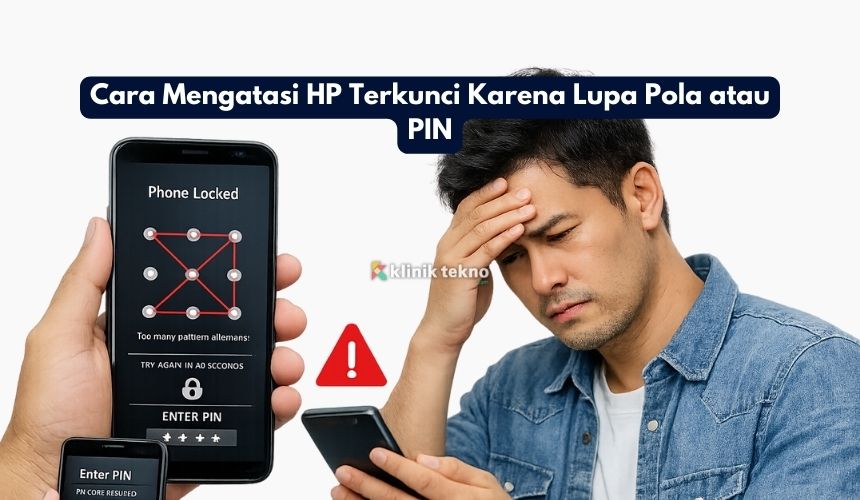
Cara Mengatasi HP Terkunci Karena Lupa Pola atau PIN – Lupa pola, PIN, atau sandi memang bikin panik tenang dulu. Ada beberapa cara resmi dan aman untuk membuka lagi perangkatmu, baik Android maupun iPhone.
Di bawah ini ada langkah-langkah step-by-step dari yang paling ringan sampai yang paling “tegas” (reset pabrik). Ikuti sesuai merek dan kondisi perangkat kamu, ya.
Topik yang akan dibahas:
Kenapa HP Bisa Terkunci & Apa yang Perlu Kamu Tahu
-
Keamanan bawaan (lock screen) memang dirancang kuat supaya data kamu aman jika HP hilang/diambil orang.
-
Karena itu, cara “instan” tanpa verifikasi (misalnya hack tool, script ADB, dll.) bukan pilihan—berisiko melanggar hukum dan merusak perangkat.
-
Solusi resmi biasanya: pakai akun pemilik (Google/Apple ID), layanan Find My, atau reset pabrik (data terhapus).
Cek Dulu: Hal Penting Sebelum Coba Buka Kunci
-
Pastikan HP milik sendiri. Nanti akan butuh akun Google/Apple ID yang terakhir login.
-
Koneksi internet. Banyak solusi perlu Wi-Fi/seluler aktif. Kalau nggak ada, beberapa opsi tetap bisa lewat mode pemulihan.
-
Daya baterai. Minimal 50% atau sambungkan ke charger biar proses tidak gagal.
-
Jangan tebak pola berkali-kali. Salah terus bisa memicu jeda waktu lebih lama.
Opsi 1: Ingat-ingat Pola/PIN Dengan Aman (Tanpa Coba Asal)
-
Tarik napas. Coba ingat pola kebiasaan: arah awal, jumlah simpul yang paling sering kamu pakai.
-
Coba kombinasi PIN favorit (ulang tahun, angka favorit) sekali saja jangan spam percobaan.
-
Kalau tetap buntu, lanjut ke opsi berikut.
Opsi 2: Cek Fitur Smart Lock (Android) atau Face/Touch ID
-
Android Smart Lock (kalau sebelumnya diaktifkan) bisa membuka saat:
-
Trusted device terhubung (mis. smartwatch, headphone).
-
Trusted place (lokasi rumah/kantor) sesuai GPS.
-
On-body detection aktif (perangkat mendeteksi sedang dibawa).
-
-
iPhone: coba Face ID atau Touch ID jika disetel. Kadang wajah/sidik jari tetap bisa mengesampingkan PIN sementara.
Catatan: setelah restart, sebagian fitur ini butuh PIN/pola pertama kali. Kalau tetap mentok, lanjutkan.
Opsi 3: Gunakan Akun Google – Find My Device (Android)
Jika perangkat Android kamu terhubung ke akun Google dan Find My Device aktif, kamu bisa menghapus perangkat dari jarak jauh (reset pabrik). Ini menghapus semua data di HP, tetapi setelahnya kamu bisa pulihkan dari backup Google kalau ada.
Langkah Erase (Reset Pabrik) via Find My Device
-
Buka Find My Device di perangkat lain (browser).
-
Login dengan akun Google yang sama dengan HP terkunci.
-
Pilih perangkat yang terkunci.
-
Pilih Erase device (Hapus perangkat).
-
Ikuti instruksi sampai selesai. HP akan ter-reset pabrik.
-
Setelah reboot, login kembali dengan akun Google yang sebelumnya ada di perangkat (FRP/Factory Reset Protection akan mengecek ini).
-
Pulihkan data dari backup jika tersedia.
Kelebihan: resmi dan pasti membuka kunci.
Kekurangan: data di memori internal terhapus.
Opsi 4: Samsung Find My Mobile (Android – Samsung)
Pengguna Samsung punya keuntungan: Find My Mobile kadang menyediakan opsi Unlock jarak jauh tanpa menghapus data dengan syarat fitur ini sebelumnya diaktifkan dan perangkat terhubung internet.
Langkah Unlock via Find My Mobile (Tanpa Hapus Data, jika tersedia)
-
Akses Find My Mobile dari browser.
-
Login dengan Samsung Account yang terkait perangkat.
-
Pilih perangkat → cari opsi Unlock.
-
Ikuti instruksi (kadang butuh verifikasi 2FA).
-
Jika sukses, kunci layar akan dilepas dan kamu bisa set ulang PIN/pola.
Catatan: Kalau opsi Unlock tidak tersedia, kamu tetap bisa Erase seperti di Google (data terhapus).
Opsi 5: Layanan “Find Device” Pabrikan Lain (Xiaomi/OPPO/vivo/realme, dll.)
Beberapa merek menyediakan layanan serupa (butuh akun pabrikan):
-
Xiaomi → Mi Cloud / Find Device
-
OPPO/realme → Find My Device versi pabrikan (tergantung region & model)
-
vivo → i Manager / Find Phone (variasi)
Umumnya, fiturnya mirip: lihat lokasi, bunyi, erase. Opsi unlock tanpa hapus data tidak selalu ada. Ikuti instruksi resmi di situs pabrikan dan login dengan akun pabrikan yang sama.
Opsi 6: iPhone – Find My / iCloud untuk Menghapus & Pulihkan
Kalau kamu pakai iPhone dan lupa passcode:
-
Buka iCloud.com → masuk dengan Apple ID yang terkait iPhone.
-
Pilih Find My → pilih iPhone yang terkunci.
-
Pilih Erase iPhone. Ini akan hapus semua data dan passcode.
-
Setelah selesai, set up ulang iPhone dan login dengan Apple ID yang sama (Activation Lock).
-
Pulihkan dari iCloud Backup atau Finder/iTunes backup jika ada.
Tidak ada cara resmi mengganti passcode tanpa hapus data jika kamu benar-benar lupa. Apple sengaja mendesainnya begitu demi keamanan.
Opsi 7: Recovery Mode/Factory Reset dari Perangkat (Android)
Kalau tidak bisa akses internet/akun jarak jauh, kamu bisa reset pabrik langsung dari device melalui Recovery Mode (kombinasi tombol bervariasi per merek/model).
Garis besar langkah (umum):
-
Matikan HP.
-
Tekan kombinasi tombol (contoh umum: Power + Volume Up/Down) hingga masuk Recovery.
-
Pilih Wipe data/Factory reset (navigasi pakai tombol volume).
-
Konfirmasi. Tunggu proses selesai.
-
Reboot.
-
PENTING: Setelah reset, Android akan meminta akun Google yang sebelumnya terpasang (FRP). Pastikan kamu tahu email & kata sandinya.
Ini solusi pasti membuka kunci tapi menghapus data.
Catatan FRP/Activation Lock: Kamu Perlu Akun Lama
-
Android (FRP): setelah factory reset, perangkat akan meminta akun Google terakhir yang dipakai. Tanpa itu, perangkat tetap terkunci.
-
iPhone (Activation Lock): pasca erase, harus login dengan Apple ID yang sebelumnya aktif di iPhone.
Ini mekanisme anti-pencurian. Pastikan kamu ingat akun atau akses ke email/nomor untuk reset password.
Opsi 8: Bantuan Service Center Resmi (Bawa Bukti Kepemilikan)
Kalau semua cara mentok:
-
Datangi service center resmi sesuai merek.
-
Bawa nota pembelian/kartu garansi/KTP untuk bukti kepemilikan.
-
Mereka bisa bantu proses verifikasi dan reset dengan prosedur aman.
Hal yang Perlu Dihindari (Jangan Lakukan Ini)
-
Aplikasi/website “buka kunci tanpa data hilang” yang tidak resmi → sering penipuan/malware.
-
Tool/ADB/script untuk bypass lock screen → berisiko ilegal, bisa merusak sistem, hilang garansi.
-
Service ilegal yang minta login akun kamu → rawan kebocoran data.
-
Coba tebak pola/PIN berkali-kali → bisa kunci lebih lama.
Troubleshooting Singkat (Kalau Gagal di Tengah Jalan)
Find My Device tidak menemukan HP
-
Pastikan HP menyala dan internet aktif.
-
Coba lagi beberapa menit. Kalau tetap tidak muncul, gunakan Recovery Mode.
Tidak ingat password Google/Apple ID
-
Lakukan reset password lewat email/nomor HP.
-
Hati-hati: proses bisa butuh verifikasi tambahan (2FA). Siapkan nomor cadangan.
Setelah reset masih minta akun lama tapi lupa
-
Cek email lama yang pernah dipakai di HP.
-
Buka riwayat akun di laptop/PC.
-
Kalau tetap tidak ingat, service center adalah jalur paling aman.
Tombol kombinasi Recovery beda
-
Tiap merek bisa beda. Umumnya Power + Volume Up. Kalau tidak berhasil, coba Power + Volume Down, atau cari label di situs resmi pabrikan.
Tips Pencegahan Supaya Nggak Kejadian Lagi
-
Aktifkan backup otomatis
-
Android: Google One/Drive backup.
-
iPhone: iCloud backup.
-
-
Catat recovery info
-
Simpan email & nomor pemulihan, kode cadangan 2FA, dan password manager.
-
-
Gunakan biometrik
-
Face/Touch ID atau sidik jari di Android untuk akses cepat.
-
-
Aktifkan Find My
-
Android: Find My Device.
-
iPhone: Find My.
-
-
Buat PIN/Pola yang diingat tapi unik
-
Hindari tanggal lahir yang terlalu jelas; buat pola yang mudah kamu ingat, sulit ditebak orang.
-
-
Jangan restart sembarangan
-
Setelah restart, perangkat biasanya minta PIN/pola lebih dulu ingat sebelum mematikan.
-
-
Update sistem
-
Pembaruan bisa memperbaiki bug keamanan dan meningkatkan stabilitas fitur Find My.
-
Kesimpulan
Kalau lupa pola atau PIN, prioritaskan cara resmi: coba biometrik/Smart Lock, manfaatkan Find My (Google/Apple/pabrikan), atau terakhir reset pabrik. Ingat, FRP/Activation Lock mengharuskan kamu login dengan akun lama setelah reset ini demi keamanan data.
Ke depan, aktifkan backup, kelola kredensial dengan baik, dan gunakan biometrik agar aman tapi tetap praktis.


