






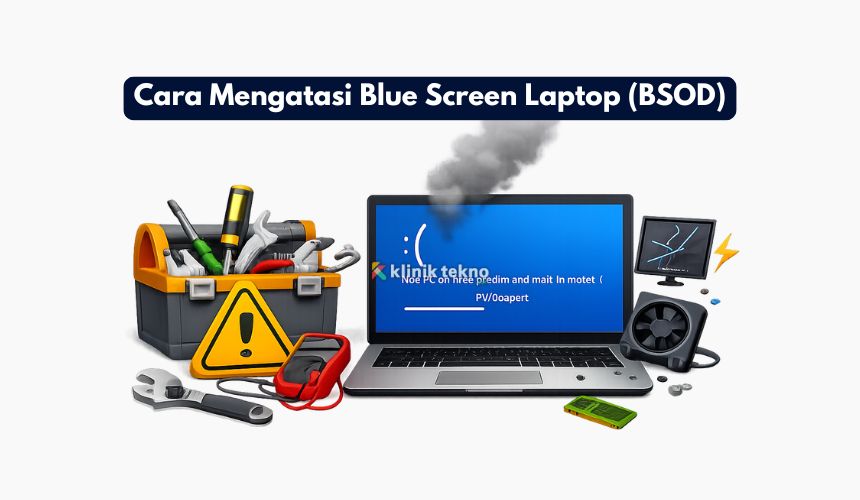
Cara Mengatasi Blue Screen Laptop (BSOD): Panduan Lengkap, Praktis, dan Anti-Panik – Blue Screen of Death (BSOD) itu momok semua pengguna Windows. Layar tiba-tiba biru, muncul kode error yang susah diingat, lalu laptop restart sendiri auto kaget.
Tenang, jangan panik. Di panduan ini, kamu akan dapet langkah demi langkah yang runtut, dari yang paling mudah sampai yang teknikal, lengkap dengan tips praktis, command penting, dan pencegahannya. Gas!
Topik yang akan dibahas:
Mengapa Muncul Blue Screen? (Definisi & Gambaran Umum)
BSOD muncul ketika Windows mendeteksi error fatal di level kernel/driver/hardware yang berisiko merusak sistem atau data.
Supaya nggak makin parah, Windows langsung “ngehentikan” semuanya dan nunjukin stopcode semacam petunjuk penyebabnya. Intinya, BSOD itu mekanisme proteksi.
Tanda-Tanda Awal Sebelum BSOD Terjadi
Sebelum layar biru, sering ada gejala:
-
Laptop tiba-tiba freeze/lag berat.
-
Aplikasi crash berulang (terutama yang butuh grafis/IO tinggi).
-
Suara kipas ngebut, temperatur naik, casing terasa panas.
-
Muncul notifikasi “driver stopped responding”.
-
Boot lambat, “spinning dots” kelamaan.
Kalau kamu sering lihat gejala ini, anggap sinyal untuk cek lebih dini.
Memahami Kode “Stop Error” (Stopcode)
Setiap BSOD punya stopcode, contohnya: MEMORY_MANAGEMENT, DRIVER_IRQL_NOT_LESS_OR_EQUAL, CRITICAL_PROCESS_DIED. Catat atau foto stopcode saat muncul. Ini jadi kompas troubleshooting.
Contoh Stopcode Populer & Artinya Singkat
-
DRIVER_IRQL_NOT_LESS_OR_EQUAL: Biasanya driver jaringan/grafis/storage bermasalah.
-
MEMORY_MANAGEMENT / PAGE_FAULT_IN_NONPAGED_AREA: Indikasi RAM/error memori atau driver menyentuh memori yang salah.
-
INACCESSIBLE_BOOT_DEVICE: Windows gagal akses disk boot (driver/storage/partisi/bootloader).
-
SYSTEM_SERVICE_EXCEPTION: Panggilan layanan sistem tidak valid—sering terkait driver/grafis/antivirus.
-
CRITICAL_PROCESS_DIED: Proses inti Windows mati—file sistem/driver rusak.
Penyebab Umum BSOD
Driver Bermasalah
Driver usang, korup, atau tidak kompatibel adalah penyebab paling sering. Khususnya GPU, Wi-Fi, storage, chipset.
RAM/Memori Error
Kartu RAM kotor/longgar atau ada bad sector di memori bisa picu crash acak.
HDD/SSD & File System Rusak
Sektor rusak, kabel longgar (di laptop jarang, tapi bisa), atau file system korup bikin Windows tersandung.
Overheating & Daya Tidak Stabil
Temperatur tinggi memicu throttling dan error. Charger tidak ori atau adaptor goyah? Potensi crash.
Virus/Malware & Konflik Aplikasi
Kernel-mode antivirus/driver virtualisasi/overlays bisa berantem, apalagi jika versi lama.
Update Windows Gagal/Setengah Jalan
Update terpotong (mati listrik) bisa bikin driver/file inti nanggung.
Overclock/Setting BIOS yang Agresif
XMP/extreme OC tidak stabil di beberapa modul/board laptop → crash saat beban.
Langkah Cepat Saat Muncul BSOD (Anti Panik)
-
Catat stopcode (foto pakai HP).
-
Cabut perangkat eksternal (USB, printer, docking). Coba boot ulang.
-
Cek ruang kosong drive C: Pastikan minimal 10–15% free space.
-
Boot ke Safe Mode jika terus BSOD saat normal boot.
Catatan Penting: Backup & Prioritas Data
Kalau laptop masih bisa masuk desktop, backup dulu file penting ke cloud/USB. Kalau sering BSOD, utamakan backup sebelum eksperimen panjang.
Masuk Safe Mode (Windows 10/11)
Safe Mode menjalankan Windows dengan driver & layanan minimal—cocok buat diagnosis.
Safe Mode via Settings
-
Start → Settings → System → Recovery.
-
Di Advanced startup, klik Restart now.
-
Troubleshoot → Advanced options → Startup Settings → Restart.
-
Tekan 4 / F4 (Safe Mode) atau 5 / F5 (Safe Mode with Networking).
Safe Mode via WinRE (Shift+Restart)
-
Di layar login, tahan Shift sambil klik Power → Restart.
-
Lanjut langkah 3–4 seperti di atas.
Gunakan System Restore & Startup Repair
-
System Restore: Mengembalikan sistem ke titik sebelum masalah muncul tanpa menghapus file pribadi.
-
WinRE: Troubleshoot → Advanced options → System Restore → pilih restore point terbaru → Next → Finish.
-
-
Startup Repair: Untuk masalah boot.
-
WinRE: Troubleshoot → Advanced options → Startup Repair → pilih akun → masukkan password jika diminta → biarkan proses berjalan.
-
Perbaiki File Sistem (SFC & DISM)
Jalankan perintah berikut di Command Prompt (Admin) atau Windows Terminal (Admin).
-
SFC – memindai dan memperbaiki file sistem:
Tunggu selesai 100%. Jika SFC bilang ada file rusak yang tidak bisa diperbaiki, lanjut DISM.
-
DISM – memperbaiki komponen image Windows:
Setelah DISM selesai, jalankan SFC lagi:
Cek & Perbaiki Disk (CHKDSK)
Untuk memeriksa bad sector/file system:
Jika diminta schedule saat reboot, ketik Y, lalu restart. Proses ini bisa lama—normal.
Uji RAM (Windows Memory Diagnostic)
-
Tekan Win + R, ketik
mdsched.exe, tekan Enter. -
Pilih Restart now and check for problems (recommended).
-
Laptop akan reboot dan menguji RAM. Jika ada error, kemungkinan RAM bermasalah—coba lepas pasang (jika memungkinkan), bersihkan pin dengan hati-hati, atau ganti modul RAM.
Pro-tip: Untuk uji lebih dalam, kamu bisa gunakan tool pihak ketiga seperti MemTest86 (jalankan dari USB). Butuh waktu lebih lama, tapi hasilnya detail.
Kelola Driver: Update, Rollback, Clean Install
Driver adalah tersangka utama. Fokuskan pada GPU, Wi-Fi, storage (SATA/NVMe), chipset, dan audio.
Device Manager: Langkah Praktis
-
Tekan Win + X → Device Manager.
-
Cari perangkat dengan tanda seru/segitiga.
-
Klik kanan → Update driver → Search automatically.
-
Kalau baru saja update dan mulai bermasalah, Rollback (lihat bawah).
Rollback Driver yang Baru Diupdate
-
Device Manager → klik kanan perangkat → Properties.
-
Tab Driver → Roll Back Driver (jika aktif).
-
Pilih alasan, klik Yes. Restart dan cek stabilitas.
Driver Verifier (Advanced, Hati-Hati!)
Driver Verifier memaksa driver berperilaku ketat untuk memancing crash pada driver jelek. Jangan aktifkan kalau tidak siap menghadapi BSOD berulang.
-
Start → ketik verifier → Enter.
-
Pilih Create standard settings → Next → Automatically select unsigned drivers (atau drivers built for older versions).
-
Finish → restart.
Jika setelah ini laptop loop BSOD, masuk ke Safe Mode dan matikan dengan:
Analisis Minidump untuk Petunjuk Penyebab
Aktifkan & Lokasi Minidump
Windows biasanya menyimpan dump di:
Pastikan System Properties → tab Advanced → Startup and Recovery → Write debugging information: Small memory dump (256 KB). Centang.
Baca Minidump (WinDbg/WhoCrashed) secara Sederhana
-
WinDbg (Microsoft Store): Buka dump → perintah
!analyze -v. -
WhoCrashed/BlueScreenView: Menampilkan driver yang dicurigai.
Cari pola: misalnvlddmkm.sys(NVIDIA),rtwlane.sys(Realtek Wi-Fi),iastor.sys/storport.sys(storage),ntfs.sys(file system). Nama file ini bukan selalu “biangnya”, tapi petunjuk kuat.
Solusi Spesifik Berdasarkan Stopcode
INACCESSIBLE_BOOT_DEVICE
-
Cabut perangkat USB eksternal.
-
Masuk WinRE → Startup Repair.
-
Coba Safe Mode; jika bisa masuk, update driver storage/chipset.
-
Perbaiki bootloader (lihat bagian bootrec).
-
Pastikan mode SATA di BIOS (AHCI/RAID) tidak berubah setelah update BIOS/Windows.
DRIVER_IRQL_NOT_LESS_OR_EQUAL
-
Rollback/update driver jaringan/grafis/storage.
-
Pastikan antivirus pihak ketiga versi terbaru atau uninstall sementara.
-
Jalankan Driver Verifier (opsional, advanced).
MEMORY_MANAGEMENT / PAGE_FAULT_IN_NONPAGED_AREA
-
Jalankan Windows Memory Diagnostic; cek fisik RAM.
-
SFC/DISM untuk pastikan file sistem aman.
-
Jika pakai XMP/overclock RAM, kembalikan ke default.
CRITICAL_PROCESS_DIED / SYSTEM_SERVICE_EXCEPTION
-
SFC + DISM + CHKDSK.
-
Uninstall aplikasi yang meng-hook kernel (VPN lama, driver virtual CD, overlay).
-
Cek update Windows & driver grafis.
Cek Suhu, Debu, & Kesehatan Hardware
-
Pantau suhu CPU/GPU (gunakan utilitas monitoring). Suhu idle tinggi (>60–70°C) di laptop bisa indikasi debu atau pasta termal kering.
-
Bersihkan ventilasi & kipas dengan blower (hati-hati, jangan terlalu dekat).
-
Undervolting/overclock? Kembalikan default dulu untuk uji stabilitas.
-
SMART disk: Gunakan utilitas untuk baca nilai kesehatan SSD/HDD (Reallocated Sectors, Pending Sectors). Jika merah/tinggi, backup data segera dan rencanakan ganti drive.
Perbaikan Bootloader (bootrec)
Di Command Prompt dari WinRE (Troubleshoot → Advanced options → Command Prompt):
Jika access is denied saat /fixboot, bisa gunakan:
Lalu ulang /fixboot. (Perintah ini advanced; gunakan dengan hati-hati.)
Reset Windows (Keep My Files) & Clean Install
Kalau sudah coba semua tapi masih BSOD:
-
Reset this PC (Keep my files): Menginstal ulang Windows, menyimpan file pribadi, menghapus aplikasi & driver pihak ketiga.
-
Settings → System → Recovery → Reset this PC → Keep my files.
-
-
Clean install: Format partisi sistem dan instal dari USB installer. Backup dulu. Pastikan kamu punya lisensi & driver penting.
Pencegahan Agar BSOD Tidak Terulang
Jadwal Update & Restore Point Otomatis
-
Biarkan Windows Update berjalan rutin, tapi tunda driver besar saat pekerjaan kritis.
-
Buat Restore Point manual sebelum update driver besar:
-
Cari Create a restore point → Create → beri nama (mis. “Sebelum Update GPU”).
-
Kebersihan Fisik & Manajemen Termal
-
Bersihkan ventilasi tiap beberapa bulan (tergantung lingkungan).
-
Gunakan cooling pad saat beban berat.
-
Hindari menutup ventilasi (pakai di kasur/sofa).
Kebiasaan Penggunaan & Daya
-
Pakai charger asli atau yang berspesifikasi setara.
-
Hindari mencabut power saat update berlangsung.
-
Sisakan ruang kosong ≥15% di drive C: agar Windows leluasa.
Kesimpulan
BSOD bukan akhir dunia. Dengan pendekatan sistematis mulai dari langkah aman (backup, Safe Mode, Restore), lanjut ke perbaikan file sistem (SFC/DISM/CHKDSK), penanganan driver, uji RAM, hingga opsi lanjut seperti bootrec dan reset sebagian besar kasus bisa beres tanpa harus ganti perangkat.
Kuncinya adalah mencatat stopcode, bergerak terstruktur, dan mencegah lewat perawatan rutin serta manajemen update yang bijak.
Semoga panduan ini jadi “toolbox” andalan kamu tiap kali layar biru mencoba bikin panik. Good luck, dan selamat memburu penyebab utamanya!


