

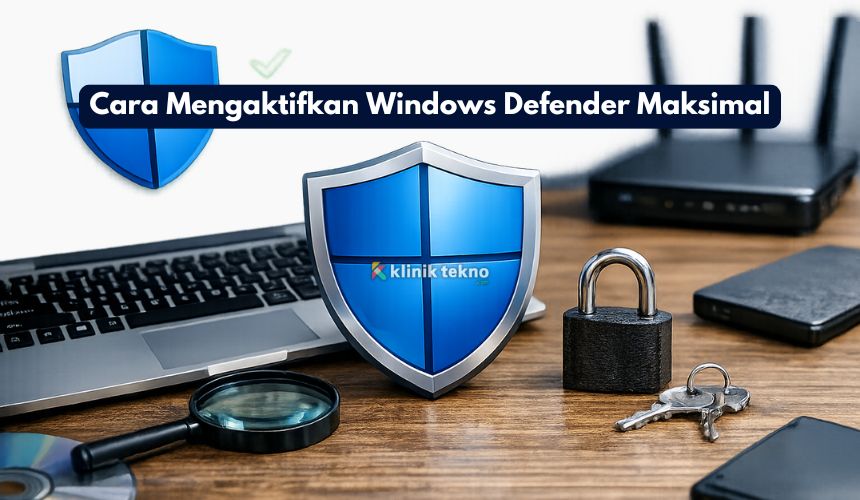
Cara Mengaktifkan Windows Defender Maksimal (Biar Proteksinya Nggak “Setengah Hati”) – Windows Defender (sekarang namanya lebih sering disebut Microsoft Defender Antivirus di aplikasi Windows Security) sebenarnya sudah cukup kuat buat pemakaian harian asal pengaturannya benar dan fiturnya tidak “dimatikan diam-diam” oleh hal lain seperti antivirus pihak ketiga atau kebijakan kantor/sekolah.
Di artikel ini, kita akan bikin Defender bekerja semaksimal mungkin: proteksi real-time aktif, proteksi cloud menyala, perlindungan folder penting aktif, firewall rapi, sampai fitur keamanan tambahan yang sering kelewat.
Topik yang akan dibahas:
1) Pastikan Defender benar-benar “aktif” (bukan cuma ada)
Hal pertama yang sering bikin orang bingung: Defender terpasang tapi tidak aktif sebagai antivirus utama karena Windows mendeteksi antivirus lain (misalnya Avast, Kaspersky, dll).
Saat itu terjadi, beberapa tombol proteksi Defender bisa jadi mati atau terbatas.
Cek cepatnya begini:
-
Klik Start → ketik Windows Security → buka.
-
Masuk ke Virus & threat protection.
-
Lihat statusnya. Kalau ada tulisan yang mengarah ke “managed by your organization” atau ada antivirus lain yang mengambil alih, lanjut ke bagian troubleshooting di bawah.
Kalau kamu memang pakai antivirus pihak ketiga, wajar jika Defender tidak akan berjalan maksimal sebagai “penjaga utama”.
2) Update Windows dulu (penting untuk proteksi terbaru)
Sebelum utak-atik setting, update Windows supaya mesin proteksi dan komponen keamanan terbaru ikut terpasang.
-
Buka Settings → Windows Update → Check for updates
-
Install semua update penting, lalu restart.
Defender juga memanfaatkan sistem perlindungan berbasis cloud dan pembaruan komponen keamanan yang sering ikut dibawa oleh update.
3) Nyalakan proteksi inti Defender (wajib)
Masih di Windows Security → Virus & threat protection → bagian Virus & threat protection settings klik Manage settings, lalu pastikan ini ON:
-
Real-time protection
Ini proteksi utama yang memindai ancaman saat file dibuka/diunduh. -
Cloud-delivered protection
Membantu Defender bereaksi cepat terhadap ancaman baru dengan intelijen cloud. -
Automatic sample submission
Membantu mengirim sampel yang diperlukan untuk analisis ancaman (biasanya aman dan otomatis).
Catatan: kalau kamu melihat opsi-opsi ini sering kembali OFF sendiri, biasanya ada 2 penyebab: kebijakan organisasi (kantor/sekolah) atau ada tool/setting lain yang mematikan Defender.
4) Aktifkan Tamper Protection (biar setting tidak “diganggu”)
Tamper Protection itu fitur yang membantu mencegah aplikasi/skrip jahat mengubah pengaturan keamanan Defender tanpa izin. Ini penting kalau kamu ingin setting tetap konsisten.
Langkahnya:
-
Windows Security → Virus & threat protection
-
Klik Manage settings
-
Cari Tamper Protection → set On
Microsoft juga punya FAQ khusus fitur ini (lebih relevan untuk perangkat organisasi), tapi untuk pengguna rumahan: intinya ini pengunci agar setting penting tidak mudah dimodifikasi.
5) Hidupkan “Controlled folder access” (anti-ransomware yang sering dilupakan)
Kalau kamu ingin “maksimal”, fitur yang satu ini layak dinyalakan: Controlled folder access. Tujuannya melindungi folder penting (Documents, Pictures, Desktop, dll) dari perubahan oleh aplikasi tidak dikenal—berguna banget untuk menahan ransomware.
Cara menyalakannya (umumnya):
-
Windows Security → Virus & threat protection
-
Masuk ke Ransomware protection
-
Klik Manage ransomware protection
-
Aktifkan Controlled folder access
Tips biar tidak mengganggu kerja:
-
Kalau ada aplikasi yang kamu percaya jadi tidak bisa menyimpan file, gunakan opsi “Allow an app through Controlled folder access” untuk menambahkan pengecualian aplikasi yang aman.
-
Jangan asal mengizinkan aplikasi yang tidak jelas.
Microsoft menekankan bahwa fitur ini butuh Defender aktif sebagai antivirus utama dan real-time protection menyala.
6) Pastikan Firewall aktif (sering dianggap remeh)
Defender maksimal tidak cuma antivirus, tapi juga Firewall.
Langkahnya:
-
Windows Security → Firewall & network protection
-
Pastikan status untuk jaringan yang aktif (biasanya Private network) adalah On
-
Kalau kamu sering pindah Wi-Fi, pastikan profil jaringan benar (rumah = Private, publik = Public).
Firewall membantu mengurangi risiko koneksi mencurigakan dari/ke perangkatmu, terutama saat kamu berada di jaringan umum.
7) Aktifkan perlindungan berbasis browser & reputasi aplikasi
Masih di Windows Security, cari bagian yang biasanya bernama App & browser control (nama bisa sedikit berbeda tergantung versi Windows).
Yang kamu cari:
-
Proteksi berbasis reputasi (SmartScreen / reputation-based protection)
-
Peringatan saat aplikasi/unduhan mencurigakan
Ini membantu mencegah kamu menjalankan file yang “kelihatannya normal” tapi sebenarnya berbahaya—dan sering jadi jalur masuk malware.
8) Tambahan keamanan “level lanjut” (Windows 11 makin terasa bedanya)
Kalau kamu pakai Windows 11, ada beberapa fitur keamanan tambahan yang bisa membuat proteksi makin solid, misalnya perlindungan berbasis virtualisasi.
Yang paling sering dibahas:
-
Core isolation / Memory integrity (di Device security)
Namun, perlu kamu tahu: fitur ini bisa berdampak ke kompatibilitas driver tertentu. Kalau setelah diaktifkan ada aplikasi/driver yang bermasalah, evaluasi lagi dan update drivernya.
9) Smart App Control (opsional, tapi menarik)
Smart App Control (SAC) adalah fitur Windows 11 yang berfokus pada memblokir aplikasi yang dianggap tidak aman sebelum berjalan (semacam “seleksi gerbang depan” untuk aplikasi). Microsoft memiliki FAQ yang menjelaskan syarat dan perilakunya.
Kabar baiknya, ada laporan bahwa Microsoft mulai membuat SAC lebih fleksibel untuk ditoggle on/off di update Windows 11 terbaru (mulai terlihat di jalur preview dan disebut akan masuk ke update resmi).
Kalau kamu tidak melihat opsi SAC, tidak masalah anggap ini bonus, bukan syarat wajib.
10) Cara cek apakah Defender sudah “maksimal”
Setelah semua di atas, lakukan pengecekan singkat:
-
Windows Security → pastikan tidak ada peringatan merah/kuning.
-
Virus & threat protection → pastikan real-time dan cloud protection On.
-
Jalankan Quick scan.
-
Jika ingin lebih yakin, jalankan Full scan saat laptop/PC sedang senggang.
Troubleshooting: kalau tombolnya abu-abu / tidak bisa dinyalakan
1) “Managed by your organization”
Biasanya laptop kantor/sekolah. Artinya kebijakan administrator mengunci setting. Kamu perlu admin IT untuk mengubahnya.
2) Ada antivirus lain
Uninstall antivirus pihak ketiga lalu restart. Setelah itu cek lagi Windows Security.
3) Setting kembali Off sendiri
Sering terkait tool “optimizer”, script, registry tweak, atau kebijakan. Pastikan kamu tidak menjalankan aplikasi yang “mematikan Defender demi performa”.
Penutup
Kalau kamu mengikuti urutan ini—update Windows → aktifkan proteksi inti → kunci dengan Tamper Protection → aktifkan Controlled Folder Access → rapikan firewall & proteksi aplikasi Defender biasanya sudah bekerja sangat maksimal untuk penggunaan harian tanpa perlu antivirus tambahan.