



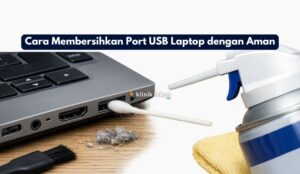


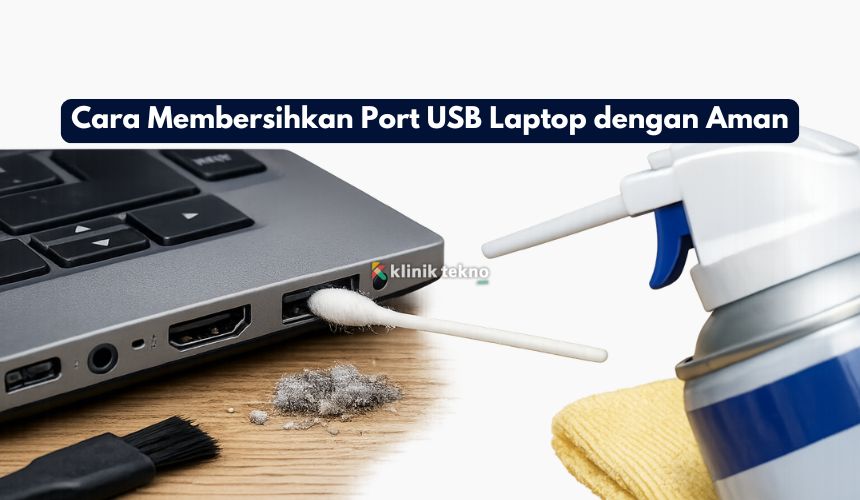
Cara Membersihkan Port USB Laptop dengan Aman (Tanpa Bikin Rusak) – Port USB laptop itu kelihatannya sepele, tapi kalau sudah kotor, dampaknya bisa bikin kesal: flashdisk tidak terbaca, mouse putus-nyambung, hard disk eksternal sering disconnect, sampai charging lewat USB-C jadi tidak stabil. Kabar baiknya, membersihkan port USB laptop bisa kamu lakukan sendiri di rumah, asalkan caranya benar dan tidak asal “korek-korek”.
Di artikel ini, kita bahas langkah yang aman, alat yang cocok, hal yang harus dihindari, dan kapan kamu sebaiknya berhenti lalu bawa ke teknisi.
Topik yang akan dibahas:
Kenapa Port USB Laptop Bisa Kotor dan Bermasalah?
Port USB adalah “pintu” kecil yang sering terbuka dan rentan kemasukan debu, serat kain dari tas, remah kecil, bahkan oksidasi ringan karena kelembapan. Seiring waktu, kotoran ini bisa:
-
Menghalangi koneksi pin USB dengan perangkat
-
Membuat konektor terasa longgar atau seret saat dicolok
-
Menyebabkan kontak listrik tidak stabil (gejala: perangkat sering putus nyambung)
-
Memicu korosi ringan (terutama kalau sering dipakai di tempat lembap)
Kalau kamu sering bawa laptop ke mana-mana, kerja di meja yang berdebu, atau sering colok-cabut perangkat USB, port USB memang lebih cepat “berdebu”.
Tanda-Tanda Port USB Perlu Dibersihkan
Kamu tidak harus menunggu port USB benar-benar “mati”. Perhatikan beberapa gejala ini:
-
Perangkat USB kadang terbaca, kadang tidak
-
Kabel/flashdisk harus diposisikan tertentu baru terdeteksi
-
Saat dicolok terasa seret, seperti ada yang mengganjal
-
Perangkat sering disconnect sendiri
-
Terlihat debu menumpuk di dalam port (kalau dilihat dengan senter)
Kalau gejalanya lebih berat seperti port terasa goyang parah, pin terlihat bengkok, atau ada bekas gosong, itu sudah masuk kategori perlu pemeriksaan teknisi (nanti kita bahas).
Alat yang Disarankan (Aman untuk Elektronik)
Ini alat-alat yang paling aman dan mudah dicari:
-
Senter kecil (atau flashlight HP) untuk melihat bagian dalam port
-
Compressed air (kaleng angin) atau blower kecil (opsional, tapi membantu)
-
Kuas kecil halus (kuas makeup bersih / kuas lukis halus)
-
Cotton bud (bisa), tapi gunakan hati-hati
-
Isopropyl alcohol (IPA) 90% atau lebih (untuk kotoran membandel/oksidasi ringan)
-
Tusuk gigi kayu (opsional, sebagai “alat bantu”, tapi harus sangat hati-hati)
Kalau kamu punya gel pembersih (cleaning putty) khusus elektronik, itu juga bisa membantu mengambil debu tanpa meninggalkan serat.
Hal yang WAJIB Dihindari
Ini penting, karena kebanyakan port USB rusak karena “niat bersih-bersih” tapi caranya salah:
-
Jangan pakai benda logam (jarum, pinset logam, paper clip). Risiko korsleting dan menggores pin.
-
Jangan semprot air, parfum, atau alkohol 70%. Alkohol 70% mengandung air lebih tinggi dan lebih berisiko meninggalkan kelembapan.
-
Jangan tiup pakai mulut. Uap air dari napas bisa memperparah korosi.
-
Jangan semprot compressed air terlalu dekat dan terlalu lama. Bisa menyebabkan kondensasi atau merusak komponen kecil.
-
Jangan pakai WD-40 atau cairan pelumas. Port USB bukan tempat pelumasan.
Cara Membersihkan Port USB Laptop (Langkah Aman)
Ikuti urutan ini supaya aman dan minim risiko.
1) Matikan laptop dan lepaskan sumber daya
-
Shut down, jangan cuma sleep.
-
Cabut charger.
-
Kalau laptopmu masih punya baterai yang bisa dilepas (laptop lama), lepas baterainya juga.
-
Tunggu 1–2 menit agar sisa listrik berkurang.
Tujuannya jelas: menghindari korsleting saat kamu membersihkan.
2) Periksa kondisi port dengan senter
Arahkan senter ke dalam port USB dan lihat:
-
Apakah hanya debu?
-
Ada serat kain?
-
Ada kotoran padat?
-
Ada tanda pin bengkok?
-
Ada warna kehijauan/kecokelatan (indikasi korosi)?
Kalau kamu melihat pin bengkok atau bagian dalam tampak hangus, sebaiknya stop dulu. Membersihkan tidak akan memperbaiki pin bengkok, malah bisa memperparah.
3) Keluarkan debu dengan udara (opsional tapi sangat efektif)
Kalau kamu punya compressed air:
-
Pegang kaleng tegak (jangan terbalik).
-
Semprot dari jarak ±10–15 cm.
-
Semprot singkat 1–2 detik, ulangi beberapa kali.
-
Arahkan laptop agar port menghadap ke bawah atau miring, supaya debu keluar, bukan makin masuk.
Kalau tidak punya compressed air, kamu bisa pakai blower kecil. Hindari hair dryer karena panasnya tidak ideal.
4) Sikat lembut bagian luar dan bibir port
Gunakan kuas halus:
-
Sikat pelan di bibir port dan area sekitarnya.
-
Tujuannya mengangkat debu yang menumpuk di tepi.
Langkah ini membantu agar saat kamu lanjut ke bagian dalam, debunya tidak balik masuk.
5) Bersihkan bagian dalam (kalau masih terlihat kotor)
Ini bagian yang perlu paling hati-hati.
Opsi A: Kuas kecil halus
-
Masukkan ujung kuas sedikit saja, jangan dipaksa.
-
Gerakkan pelan seperti menyapu, bukan menggosok keras.
Opsi B: Tusuk gigi kayu (untuk kotoran padat)
-
Pastikan ujungnya tidak tajam (bisa sedikit kamu tumpulkan).
-
Masukkan pelan untuk mengangkat serat/kotoran padat.
-
Jangan menyentuh pin secara agresif.
Hindari tusuk gigi kalau port USB kamu terasa sempit atau kamu tidak bisa melihat dengan jelas.
6) Untuk kotoran membandel atau korosi ringan: pakai isopropyl alcohol
Kalau ada noda membandel, atau kamu melihat semacam “film” kotor di pin:
-
Teteskan sedikit sekali IPA 90%+ ke ujung cotton bud (jangan sampai menetes).
-
Sentuhkan pelan ke area yang terlihat kotor (sebisa mungkin tanpa menyangkut serat).
-
Diamkan beberapa menit agar menguap sempurna.
Kalau memungkinkan, gunakan cotton bud dengan serat yang rapat dan tidak mudah rontok. Alternatif lebih aman: kain microfiber yang dililit sangat kecil pada ujung tusuk gigi kayu—tapi ini butuh tangan yang teliti.
7) Tunggu kering total sebelum menyalakan
Walaupun IPA cepat menguap, tetap tunggu minimal 10–15 menit sebelum menyalakan laptop. Pastikan tidak ada kelembapan tersisa.
8) Uji port USB
Setelah laptop menyala:
-
Tes dengan flashdisk (lebih mudah dicek).
-
Tes dengan perangkat lain (mouse/keyboard).
-
Kalau USB-C, coba charging atau transfer data (sesuai fungsi port).
Kalau masih bermasalah, lanjut ke bagian “penyebab lain”.
Kalau Sudah Dibersihkan Tapi Masih Bermasalah
Port USB yang bermasalah tidak selalu karena kotor. Bisa juga karena:
-
Driver USB bermasalah (Windows/macOS)
-
Power management memutus port (misalnya fitur hemat daya)
-
Port sudah longgar secara fisik (sering colok-cabut atau tertarik)
-
Kerusakan pada board/IC USB (butuh teknisi)
-
Kabel/perangkat USB-nya yang rusak (coba perangkat lain untuk memastikan)
Coba langkah cepat:
-
Gunakan perangkat USB yang berbeda
-
Coba port USB yang lain
-
Restart laptop
-
Di Windows: cek Device Manager (USB controllers) dan update driver (jika kamu paham langkahnya)
Kalau kamu ragu, jangan utak-atik yang berisiko. Lebih aman fokus pada pembersihan fisik dan tes silang perangkat.
Kapan Harus ke Teknisi?
Segera pertimbangkan teknisi kalau:
-
Pin di dalam port terlihat bengkok atau patah
-
Port terasa goyang (longgar parah)
-
Ada bau gosong atau bekas hangus
-
Port panas saat dipakai
-
Laptop sering muncul peringatan “power surge on USB port”
-
USB-C tidak bisa charge sama sekali padahal charger dan kabel normal
Masalah seperti ini biasanya butuh perbaikan mekanis (re-solder/ganti port) atau pengecekan komponen.
Tips Biar Port USB Tidak Cepat Kotor Lagi
-
Biasakan menutup port dengan dust plug (murah dan efektif), terutama kalau sering dibawa.
-
Jangan simpan laptop di tas yang banyak serat kain tanpa sleeve.
-
Colok-cabut dengan lurus, jangan sambil diputar atau ditarik miring.
-
Bersihkan area sekitar laptop secara rutin, karena debu meja itu “sumber utama”.
Penutup
Membersihkan port USB laptop itu bisa jadi solusi cepat untuk masalah koneksi yang “aneh-aneh”, tapi kuncinya adalah lembut, kering, dan tidak pakai benda logam.
Mulai dari pemeriksaan, keluarkan debu dengan udara, sikat halus, dan kalau perlu gunakan isopropyl alcohol secukupnya.


